Activer Android Auto sur une Ford dépend avant tout de la version du système multimédia embarqué. Tous les modèles équipés de SYNC ne gèrent pas la fonctionnalité de la même façon, et certains ne la gèrent pas du tout. Avant de brancher un câble ou de chercher un menu, il faut identifier précisément le système installé dans le véhicule.
SYNC 3, SYNC 4 ou Google built-in : quel système Ford gère Android Auto
La compatibilité Android Auto sur Ford repose sur la génération du système SYNC. Voici les différences concrètes entre les trois cas de figure qu’un propriétaire peut rencontrer.
Lire également : Convertisseur 12 volts 220 : comparatif des usages réels en 2026
| Système | Android Auto | Connexion | Remarques |
|---|---|---|---|
| SYNC 2 (et antérieur) | Non compatible | – | Pas de mise à jour possible pour ajouter Android Auto |
| SYNC 3 | Oui | Câble USB (sans fil sur certaines versions mises à jour) | Nécessite parfois une mise à jour logicielle |
| SYNC 4 / SYNC 4A | Oui | Câble USB ou sans fil | Connexion sans fil native sur la plupart des configurations |
| Google built-in (Android Automotive OS) | Non nécessaire | Aucune (système embarqué) | Les apps Google tournent directement dans le véhicule, sans téléphone |
Le point à retenir : SYNC 3 est le seuil minimum pour utiliser Android Auto sur Ford. Les générations précédentes (SYNC 1, SYNC 2, MyFord Touch) ne reçoivent pas cette fonctionnalité, même via une mise à jour.
A lire en complément : Pourquoi vous voyez encore des plaques noires malgré le risque d'amende ?
Certains futurs modèles Ford intègrent directement Android Automotive OS, appelé « Google built-in ». Ce système embarqué contrôle la climatisation, la navigation et les applications sans qu’un smartphone soit branché. Android Auto et Android Automotive sont deux technologies distinctes : la première projette l’écran du téléphone, la seconde fonctionne de façon autonome dans le véhicule.
Activer Android Auto sur Ford SYNC 3 : la procédure complète
Sur un véhicule Ford équipé de SYNC 3, l’activation passe par quelques vérifications préalables puis un branchement physique.
Vérifier la mise à jour du système SYNC 3
Android Auto n’est pas toujours activé d’usine sur les premières versions de SYNC 3. Ford a déployé des mises à jour logicielles pour ajouter cette compatibilité. Pour vérifier la version installée, accédez aux paramètres du système via l’écran tactile, puis recherchez la rubrique « Informations système ».
Si le système n’est pas à jour, les mises à jour sont disponibles sur le site officiel Ford, via une clé USB à brancher dans le port du véhicule. Le processus prend plusieurs minutes et ne doit pas être interrompu.
Brancher et autoriser la connexion
Une fois le système à jour, la procédure suit ces étapes :
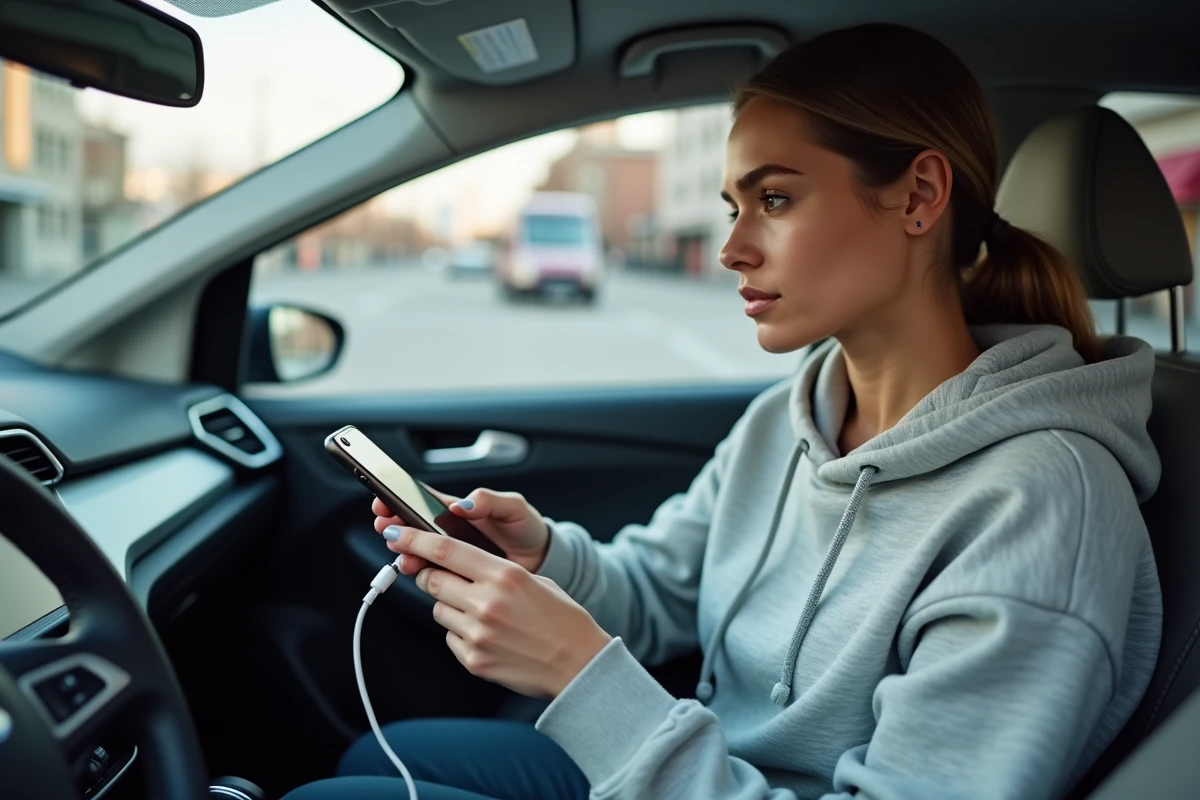
- Connecter le téléphone Android au port USB du véhicule avec un câble compatible (USB-C ou micro-USB selon le modèle de téléphone)
- Sur l’écran SYNC 3, vérifier que l’option Android Auto est bien activée dans les paramètres de connectivité (Paramètres > Android Auto > Activer)
- Accepter les autorisations demandées sur le téléphone (accès aux notifications, messages, navigation)
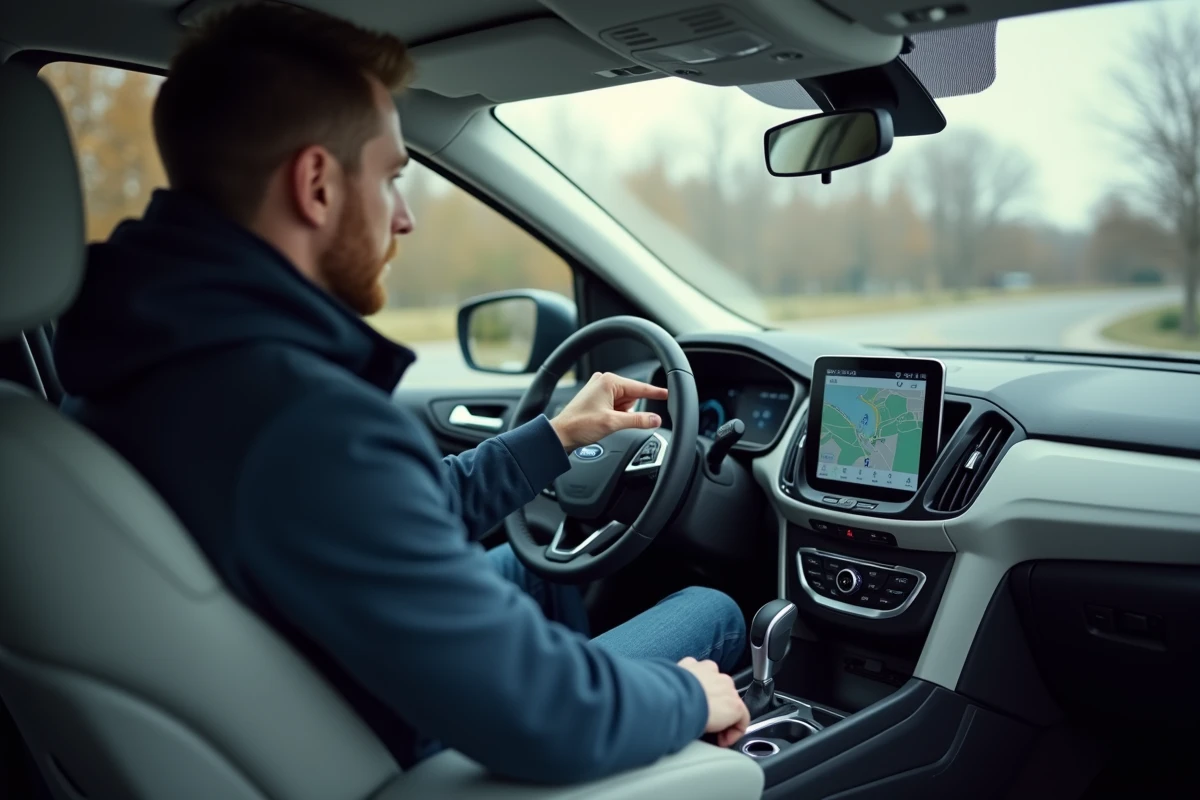
- L’interface Android Auto s’affiche alors sur l’écran du véhicule, donnant accès à la navigation, la musique et la messagerie vocale
Le câble USB est la source principale de dysfonctionnement. Un câble de mauvaise qualité ou uniquement conçu pour la charge (sans transfert de données) empêche la connexion. Privilégiez le câble fourni avec le téléphone ou un câble certifié.
Ford SYNC 4 et connexion sans fil Android Auto
SYNC 4 gère nativement la connexion sans fil sur la majorité des configurations. Le téléphone se connecte via Bluetooth pour l’appairage initial, puis bascule sur le Wi-Fi du véhicule pour le flux Android Auto.
En revanche, la première connexion nécessite tout de même un branchement USB pour valider l’appairage. Les connexions suivantes se font automatiquement dès que le téléphone entre dans le véhicule et que le Bluetooth est activé.
SYNC 4 prend en charge Android Auto sans fil dès le premier appairage USB. Cette étape initiale est souvent oubliée, ce qui génère des tentatives de connexion Bluetooth infructueuses.
Résoudre les problèmes courants d’Android Auto sur Ford
Quand la connexion échoue malgré un système compatible et un câble fonctionnel, plusieurs points méritent une vérification systématique.
- L’application Android Auto doit être installée et à jour sur le téléphone (sur les versions récentes d’Android, elle est intégrée au système mais peut nécessiter une activation dans les paramètres)
- Le mode développeur USB ou le débogage USB, s’ils sont activés, peuvent interférer avec la connexion – les désactiver résout souvent le problème
- Un redémarrage du système SYNC (appui long sur le bouton d’alimentation ou via le menu) et du téléphone simultanément permet de réinitialiser la connexion
- Supprimer l’appairage Bluetooth existant dans SYNC puis recommencer la procédure depuis zéro élimine les conflits de profils enregistrés
Ford recommande également de vérifier que le port USB utilisé est bien celui dédié au transfert de données. Sur certains modèles, le véhicule dispose de plusieurs ports USB, mais seul le port marqué d’une icône de téléphone ou de données gère Android Auto.
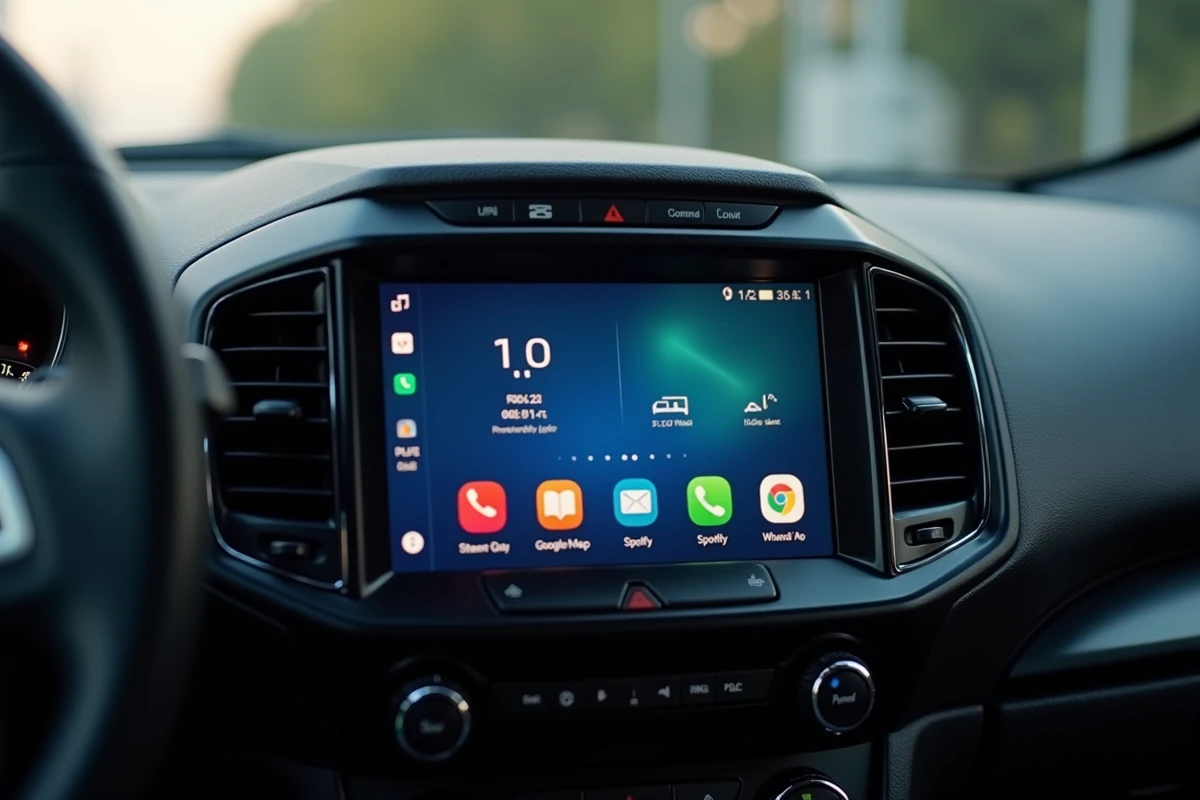
Applications compatibles Android Auto dans une Ford
L’interface Android Auto projetée sur l’écran SYNC donne accès aux applications validées par Google pour un usage en conduite. La navigation (Google Maps, Waze), la musique (Spotify, YouTube Music) et la messagerie vocale constituent le socle habituel.
Depuis 2024, Google élargit la liste des applications officiellement compatibles. Google Meet fonctionne désormais dans Android Auto, en audio pendant la conduite et en vidéo à l’arrêt. Cette évolution ouvre des cas d’usage professionnels directement depuis l’écran du véhicule.
Des solutions tierces comme AAStore permettent aussi d’ajouter des applications non référencées dans le catalogue officiel Android Auto. Ce type d’outil open source reste réservé aux utilisateurs à l’aise avec la configuration de leur téléphone.
Le choix entre Android Auto classique (projection depuis le téléphone) et Google built-in (système embarqué natif) se posera de plus en plus à l’achat d’une Ford neuve. Pour les propriétaires actuels équipés de SYNC 3 ou SYNC 4, la procédure d’activation reste identique : un câble fiable, un système à jour et les bonnes autorisations sur le téléphone suffisent à faire fonctionner l’ensemble.